Actualizaciones y copias de seguridad de WordPress sin romper la web
El orden exacto para actualizar WordPress sin que se rompa, qué hacer si sale la pantalla blanca y cómo tener una copia de seguridad gratis cada semana en tu Google Drive.
WordPress · 5 de septiembre de 2026 · 9 min de lectura
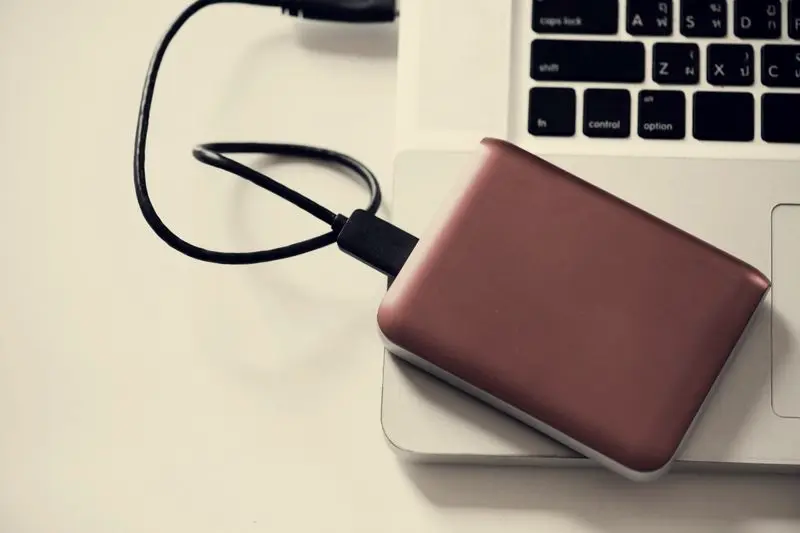
Para actualizar WordPress sin romper la web hay un orden: primero una copia de seguridad, después los plugins de uno en uno, luego la plantilla y por último WordPress. Hazlo un martes o un miércoles por la mañana, nunca un viernes por la tarde. Si algo sale mal, restauras la copia y la web vuelve a estar como diez minutos antes. La copia se hace gratis y sola cada semana con un plugin que la deja en tu Google Drive.
Es para quien tiene una web en WordPress, ve el aviso de «hay actualizaciones disponibles» y no lo toca por miedo. Al terminar sabrás en qué orden pulsar, cuándo hacerlo, qué hacer si aparece la pantalla blanca y cómo tener una copia que puedas restaurar tú. Forma parte de la sección WordPress de MiWebPymes.
Por qué una web en WordPress se rompe al actualizar
WordPress no es una sola pieza. Es el programa base, una plantilla que decide cómo se ve la web y una lista de plugins que añaden funciones. Un plugin es un módulo que se enchufa a la web, como la báscula que Paco conecta a la caja registradora: no forma parte de la caja, pero la caja cuenta con ella. Cada pieza la mantiene una empresa distinta y se actualiza por su cuenta.
Qué pasa cuando pulsas «actualizar todo»
Si actualizas diez plugins, la plantilla y WordPress de golpe, cambian doce piezas en un minuto. Si la web se rompe, no sabes cuál ha sido. Es como cambiar los doce enchufes de la clínica de Marta la misma mañana y ver que la camilla no arranca: toca revisar los doce. De uno en uno, cuando algo falla, sabes qué acabas de tocar y lo deshaces. La rotura rara vez es un fallo del plugin nuevo; es que ya no se lleva bien con otro viejo. Por eso importan el orden y la copia.
El orden correcto para actualizar
Este es el orden que sigo yo con cada web que mantengo. Tarda entre quince y treinta minutos y se hace desde el escritorio de WordPress, sin tocar el hosting. El hosting es el servidor donde está guardada tu web, el local donde vive; el escritorio es el mostrador desde el que la manejas.
Paso 1: la copia de seguridad
Antes de pulsar nada, haz una copia completa: los archivos y la base de datos. La base de datos es donde viven tus textos, los ajustes y, si tienes reservas, las citas de tus pacientes. Los archivos son las fotos, la plantilla y los plugins. Sin las dos partes la copia no sirve. Más abajo explico cómo hacerla gratis; si ya tienes el plugin, pulsa «hacer copia ahora» y espera a que termine.
Paso 2: los plugins, de uno en uno
Entra en Plugins, actualiza el primero y abre la web en el móvil. Mira la portada, el contacto y, si tienes, el formulario de citas o el pedido de tartas. Empieza por los pequeños (cookies, formularios) y deja para el final el constructor visual y los de reservas o pagos, que son los que más cambian. Si un plugin lleva más de un año sin que su autor lo toque, plantéate quitarlo. En por qué hackean las páginas de WordPress explico por qué un plugin abandonado es una puerta abierta.
Paso 3: la plantilla
La plantilla, también llamada tema, va después de los plugins. Si alguien te la retocó a mano, la actualización borra esos retoques. Pregunta a quien te hizo la web si usó un tema hijo, que es una copia aparte donde los cambios sobreviven a las actualizaciones. Si no lo sabe, no la actualices sin copia.
Paso 4: WordPress
Las actualizaciones pequeñas, las de seguridad, WordPress se las instala solo. Las grandes te avisan arriba del escritorio y esperan a que pulses tú. Hazlo el último, cuando los plugins y la plantilla ya están al día.
Lista de comprobación antes de actualizar
- Haz una copia completa y comprueba que ha terminado sin avisos de error.
- Abre la web en el móvil en otra pestaña para comparar antes y después.
- Comprueba en Ajustes generales que el correo del administrador es uno que lees.
- Reserva veinte minutos sin pacientes, sin reparto y sin horno a medias.
Cuándo actualizar: nunca un viernes
Un viernes a las siete de la tarde es el peor momento. Si la web se rompe, quien te la hizo no contesta hasta el lunes y tú pasas el fin de semana con la ficha de Google mandando clientes a una pantalla en blanco.
El momento bueno en la panadería de Lucía
Lucía actualiza los martes a las diez, cuando ya ha salido el reparto y aún faltan horas para los encargos de la tarde. Un día fijo cada dos semanas basta para que las actualizaciones no se acumulen en veinte de golpe. Una regla más: cuando un plugin importante publica una versión grande, espera una semana. Los primeros días salen los fallos y la semana siguiente, la corrección.
Qué hacer si sale la pantalla blanca
Actualizas, recargas y la web se queda en blanco o muestra «Ha habido un error crítico en esta web». No toques nada más y sigue estos pasos en orden.
Paso 1: busca el correo del modo de recuperación
Desde la versión 5.2, WordPress incluye una protección contra errores graves: cuando un plugin o una plantilla rompen la web, envía un correo al administrador con un enlace para entrar en «modo de recuperación», que pausa la pieza que causa el error. Así lo describe la nota oficial de lanzamiento de WordPress 5.2. Abre ese correo, pulsa el enlace, entra con tu usuario y verás un aviso con la pieza que ha fallado. Desactívala y la web vuelve a funcionar. Si el correo no aparece, mira la carpeta de correo no deseado.
Paso 2: si el correo no llega, desactiva los plugins desde el hosting
Entra en el panel de tu hosting, abre el administrador de archivos y busca la carpeta wp-content. Dentro hay otra llamada plugins. Cámbiale el nombre a plugins-parada. WordPress deja de cargar todos los plugins y la web vuelve a abrir, aunque sin sus funciones. Entra en el escritorio, devuelve a la carpeta su nombre y activa los plugins de uno en uno hasta dar con el culpable.
Paso 3: restaura la copia
Si nada de lo anterior funciona, restaura la copia del paso 1. Con el plugin de copias es un botón; con la copia del hosting, es un correo al soporte pidiendo que vuelvan a la versión de esa mañana.
Cómo tener una copia de seguridad automática y gratis
Un plugin gratuito conocido para esto es UpdraftPlus. En su ficha del directorio oficial de plugins de wordpress.org figura con más de 3 millones de instalaciones activas y una valoración de 4,8 sobre 5, consultado en septiembre de 2026. La versión gratuita permite programar copias cada día, cada semana o cada mes y enviarlas a Google Drive o Dropbox. Hay otros parecidos.
Guarda la copia fuera del hosting
Una copia guardada en el mismo servidor que la web es como tener el duplicado de la llave de la tienda colgado dentro de la tienda. Si el servidor falla, si te hackean o si dejas de pagar, se va todo junto. Conecta el plugin a tu Google Drive o a tu Dropbox y que la copia viaje allí sola.
Qué copiar, dónde y cada cuánto
| Qué copiar | Dónde guardarla | Cada cuánto |
|---|---|---|
| Archivos: fotos, plantilla, plugins | Google Drive o Dropbox, fuera del hosting | Cada semana |
| Base de datos: textos, citas, pedidos, ajustes | Google Drive o Dropbox | Cada semana; a diario si recibes pedidos o reservas |
| Copia completa extra | Descargada en tu equipo o en un disco externo | Antes de cada actualización grande |
| Contraseñas de hosting, WordPress y dominio | Un gestor de contraseñas, nunca dentro de la web | Cada vez que cambien |
La frecuencia es criterio mío, no una norma. La pregunta que la decide: si perdieras lo que ha cambiado desde la última copia, ¿cuánto te dolería? A Paco, que cambia las ofertas del escaparate los lunes, le basta una semanal. A Lucía, que recibe encargos de tartas cada día desde la web, la base de datos le pide copia diaria.
Cuántas copias guardar y cómo saber que funcionan
Una copia que nunca has probado es una promesa. Guarda tres o cuatro copias recientes, no una sola: si descubres la rotura una semana después, la única copia ya la contiene.
La prueba de restaurar
Hazla al montar el sistema y después una vez al año. Descarga la copia de Google Drive a tu equipo y abre el archivo comprimido: debe contener una parte de base de datos y otra de archivos, y la de archivos debe pesar más o menos lo que pesan tus fotos. Si tu hosting ofrece una web de pruebas, restaura allí la copia y comprueba que se ve entera. Si no, pregunta al soporte cuánto tardan en restaurar y si puedes hacerlo tú desde el panel.
Cuándo no te compensa hacerlo tú
Si tu web es una tienda con cientos de productos, tiene reservas conectadas a una agenda o cobra por internet, cada actualización toca dinero y datos de clientes. Ahí compensa pagar a alguien que actualice, pruebe y responda. En cuánto cuesta el mantenimiento de una web en WordPress tienes qué debe incluir y qué es abuso.
Y si tu web es un folleto que no cambia (horarios, servicios, teléfono, cuatro fotos), la pregunta es otra: por qué mantener un programa que necesita actualizaciones y copias. Una web estática hecha con Astro no tiene panel ni base de datos, no se actualiza y no se rompe un viernes. Para una clínica o un despacho suele ser la opción con menos sustos.
Resumen: qué hacer esta semana
- Instala un plugin de copias gratuito, conéctalo a tu Google Drive y programa una copia completa cada semana.
- Descarga esa primera copia y ábrela en tu equipo para ver que contiene archivos y base de datos.
- Comprueba en Ajustes generales que el correo del administrador es uno que lees, para que te llegue el aviso del modo de recuperación.
- Elige un martes o un miércoles por la mañana y actualiza en este orden: copia, plugins de uno en uno, plantilla, WordPress.
- Apunta en el calendario una revisión de quince minutos cada dos semanas.
Si prefieres ahorrarte el tiempo y que lo haga alguien, en la página de servicios está lo que cuesta.
Preguntas frecuentes
- ¿Cada cuánto hay que hacer copia de seguridad de WordPress?
- Depende de cuánto cambia tu web. Si solo tocas textos de vez en cuando, una copia completa a la semana basta. Si recibes pedidos o reservas desde la web, la base de datos cambia cada día y conviene copiarla a diario. En cualquier caso, haz una copia a mano justo antes de cada actualización.
- ¿La copia de seguridad que hace mi hosting es suficiente?
- Es una red de seguridad, no un plan. Muchos proveedores guardan copias, pero no siempre te dejan restaurarlas tú, no siempre son diarias y desaparecen si dejas de pagar o si el proveedor tiene un problema. Ten además una copia tuya, fuera del hosting, que puedas descargar cuando quieras.
- ¿Puedo activar las actualizaciones automáticas de los plugins y olvidarme?
- Puedes, pero entonces las roturas llegan sin avisar y a cualquier hora. Es razonable activarlas en plugins pequeños y de confianza, siempre con una copia automática diaria por detrás. En el constructor visual, la plantilla y los plugins de reservas o pagos es mejor actualizar a mano, con copia reciente y un momento tranquilo.
- ¿Qué hago si la web sigue rota después de restaurar la copia?
- Restaura primero solo los archivos y después solo la base de datos, para ver cuál de las dos partes falla. Si sigue rota, la copia puede ser anterior al problema o estar incompleta. Escribe a tu proveedor de hosting: suele tener sus propias copias de los últimos días y puede volver a una de ellas.
- ¿Cuánto tiempo tarda en llegar el correo del modo de recuperación?
- Suele llegar en el momento en que se produce el error, pero WordPress no lo reenvía cada vez que alguien entra en la web rota. Mira la carpeta de correo no deseado y comprueba en Ajustes generales que la dirección del administrador es una que lees. Si no llega, desactiva los plugins desde el panel del hosting.
Sigue leyendo
Esta guía la escribe alguien que también lo hace por encargo. Si prefieres que lo haga por ti: Mantenimiento WordPress (Desde 49 €/mes).